



『星の調律』
セッション 参加方法
オンラインセッションで使用するWEBツールや参加方法です。セッションをお申込みの際にご参照ください。
オンラインセッション 使用ツールについて
- セッションはインターネット環境を利用したオンラインで行われます。
- 予めご利用環境を確認の上、使用機器(PC・タブレット等)の通信の良い環境でご参加ください。
- 必要に応じて接続機器(ヘッドセット・マイク付イヤホン等)をご準備の上、対話可能な環境でご参加ください。
- WEBツールサービス「Google Meet」(Google社)を利用します。
- 「Google Meet」はオンラインでビデオ通話ができるミーティングツールです
- ※状況により使用するWEBツールは変更になる場合がございます。その際には別途お知らせいたします。
Google Meet
セッション参加に必要なリンクは、予約完了のお知らせメールに記載されています。
メール内の予約日程情報[Google Meet]リンクよりご参加ください。
※セッションの予約日時以外に参加することはできません。
- PCで参加
- ・各対応ブラウザより参加していただけます。
- 各ブラウザの最新バージョンでご利用ください。
対応ブラウザ:Chrome、Edge、Safari、Firefox
- モバイルで参加
- ・Google Meetアプリより参加可能です。(Android 6 以降、iOS 15 以降)
- 必要に応じて事前にアプリストアより「Google Meet」アプリをインストールしてご利用ください。
- アプリストア≫android:Google Play、iOS(iPhone iPad等):App Store
- ※モバイルデータ プランまたは Wi-Fi 接続が必要です。 モバイルデータ プランを利用の場合、通信料が発生する場合があります。通信料は申込者様の負担となりますのでご注意ください。
[Google Meet] セッション参加方法
セッション参加リンク
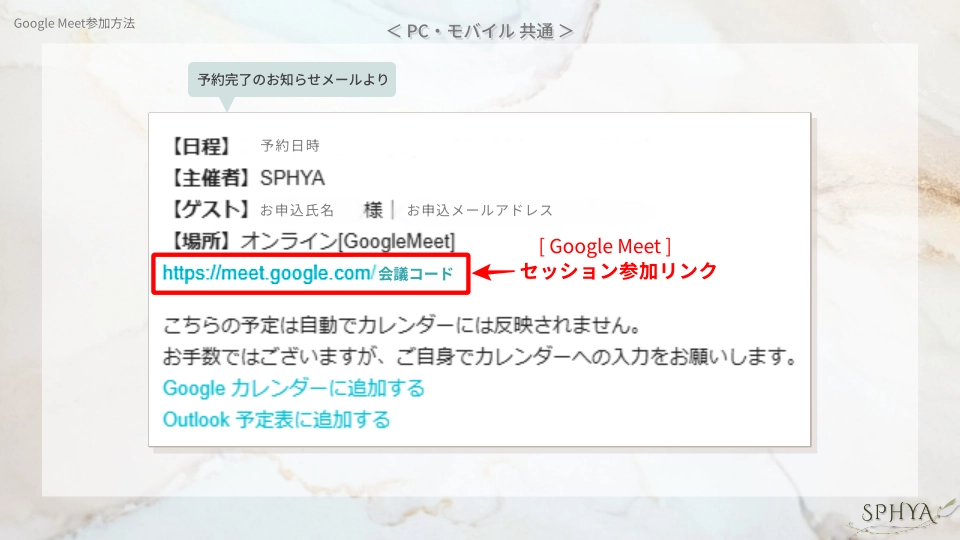
■ セッション参加リンクをクリックするとGoogle Meet参加画面が開きます。
または、セッション参加リンクのURL末尾「会議コード」部分をコピーして、Google Meetページの「コード入力欄」に貼り付けてください。
https ://meet.google.com/ 会議コード (コード例:abc-def-ghi)
【 Googleアカウントへログインされている場合 】
Googleアカウント名が参加者の名前として表示されます。
※Googleアカウント名 (アカウントのニックネームを設定されている場合はプロフィール欄の[アカウント表示名])
申込者様のご都合に合わせて、予めアカウント名の変更やGoogleアカウントからログアウト、またはゲストモードの利用等で、改めてセッション参加リンクより参加ページの表示またはGoogle Meetページを開いてご参加ください。
マイクの使用許可
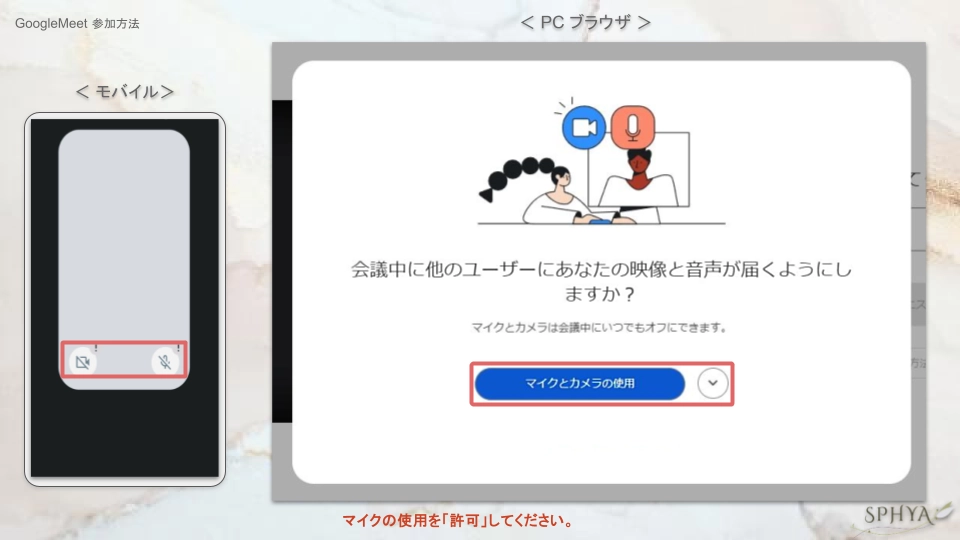
■ マイクオン、カメラオフの設定でご参加ください。
初めてのご利用等でブラウザ/アプリにてアクセス許可が表示された場合は、Google Meetによるマイクの使用を「許可」にしてください。
マイクのみ「許可」もしくは、マイク・カメラ両方の使用を「許可」したのちにカメラのみオフにすることも可能です。
※プライバシーの観点など様々な状況を鑑み、現在は双方ともカメラオフで行っております。
接続を確認して参加
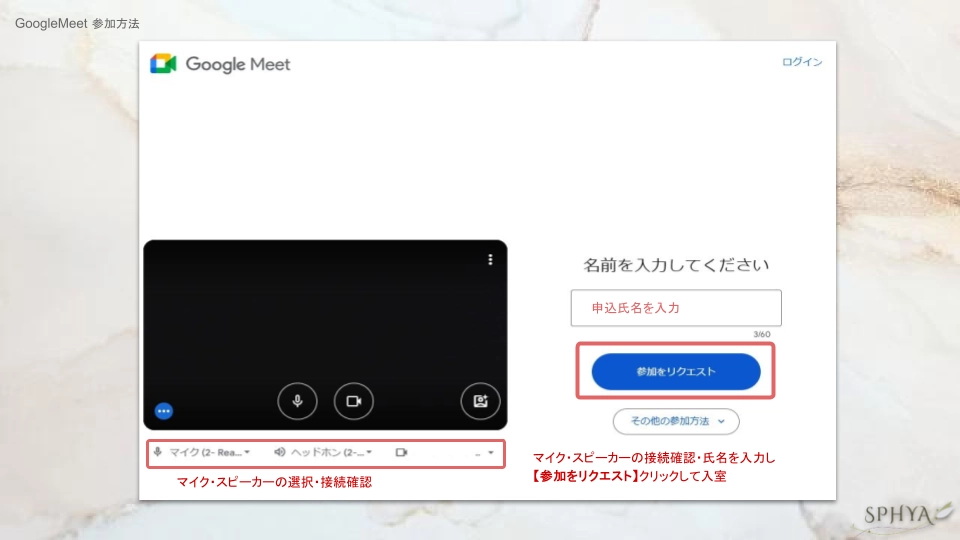
■ マイク・スピーカー接続を確認し、 【参加をリクエスト】クリックして入室
予約時間の5分前より入室可能となります。
※ 予約日時以外に入室することはできません。
※
Googleアカウントにログインしている状態の場合は名前入力欄は表示されません。アカウント名が表示名になりますので、必要に応じて予め変更の上、改めて参加ページを開いてください。
- ⦅不明な点は以下のGoogle Meetヘルプをご参照ください⦆
- [Google Meet]
- [Google Meetヘルプ-会議に参加する-]
- [Google Meetヘルプ-音声と映像の接続-]
※Google、Google Chrome、Google Meet、 Android、Gmail、Google Playは Google LLC. の商標または登録商標です。※iPhone、iPad、iOS、Safari、App Storeは、米国Apple Inc.の米国及びその他の国における登録商標又は商標です。※Safari は、米国Apple Computer, Inc.の商標または登録商標です。 ※Firefoxは、米国 Mozilla Foundation の米国及びその他の国における商標または登録商標です。 ※Microsoft Edge は、米国 Microsoft Corporation の、米国およびその他の国における登録商標または商標です。